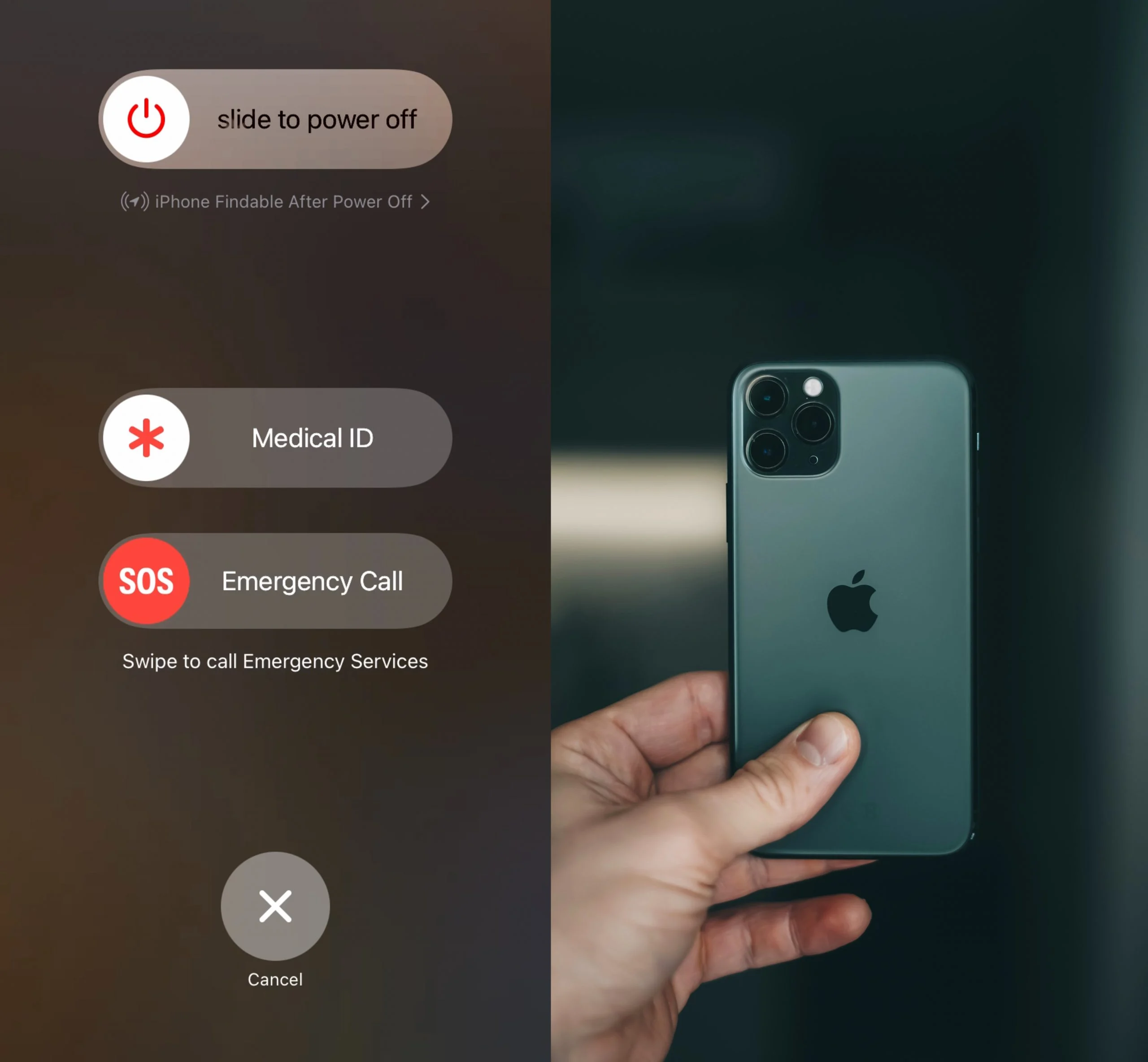
Перезапуск iPhone допомагає, коли смартфон працює повільніше, зависає, не відкриває програми, втрачає зв’язок із мережею або неправильно реагує на натискання. У більшості випадків достатньо звичайного вимкнення та повторного ввімкнення. Якщо екран не реагує, застосовують примусовий перезапуск Айфона.
Звичайний і примусовий перезапуск не видаляють фотографії, контакти, повідомлення, програми та інші особисті дані. Проте під час примусового перезапуску можна втратити незбережені зміни у відкритій програмі.
Як перезавантажити Айфон звичайним способом
Звичайний перезапуск складається з двох дій: повного вимкнення смартфона та повторного ввімкнення. Послідовність залежить від розташування кнопок на конкретній моделі.
Як перезавантажити iPhone з Face ID
Цей спосіб підходить для iPhone X, 11, 12, 13, 14, 15, 16 та новіших моделей без кнопки «Початок» під екраном.
- Одночасно натисніть і утримуйте бічну кнопку та будь-яку кнопку регулювання гучності.
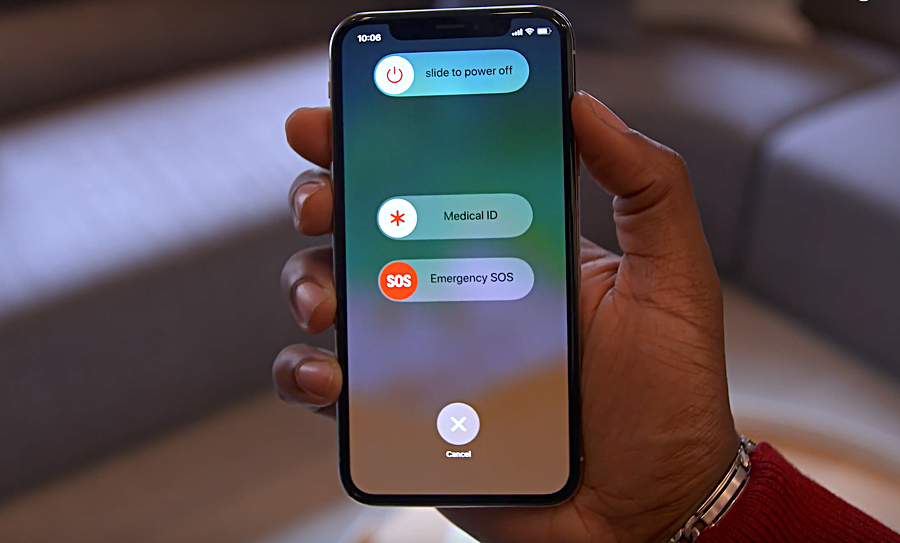
- Відпустіть кнопки, коли на екрані з’явиться повзунок вимкнення.
- Перетягніть повзунок «Вимкнути» зліва направо.
- Зачекайте приблизно 30 секунд, щоб пристрій повністю вимкнувся.
- Натисніть і утримуйте бічну кнопку, доки не з’явиться логотип Apple.
Після запуску система попросить ввести код допуску. Це нормальна вимога безпеки: одразу після перезавантаження Face ID не використовується, доки власник не введе код вручну.
Як перезавантажити iPhone 6, 7, 8 або SE
Для iPhone 6, iPhone 7, iPhone 8, iPhone SE другого та третього покоління використовується бічна кнопка.
- Натисніть і утримуйте бічну кнопку.
- Коли з’явиться повзунок вимкнення, відпустіть кнопку.
- Перетягніть повзунок праворуч.
- Зачекайте близько 30 секунд.
- Знову затисніть бічну кнопку та тримайте її до появи логотипа Apple.
Не плутайте коротке натискання з утримуванням. Після короткого натискання екран лише блокується, але телефон не вимикається.
Як перезавантажити iPhone SE першого покоління, iPhone 5 та старіші моделі
У старих моделях кнопка ввімкнення розташована не збоку, а на верхньому торці корпусу.
- Натисніть і утримуйте верхню кнопку.
- Дочекайтеся появи повзунка вимкнення.
- Перетягніть повзунок і зачекайте приблизно 30 секунд.
- Для повторного ввімкнення затисніть верхню кнопку до появи логотипа Apple.
Як вимкнути Айфон через налаштування
Цей спосіб зручний, коли кнопки працюють погано, натискаються надто туго або користувач не пам’ятає потрібну комбінацію.
- Відкрийте «Параметри».
- Перейдіть до розділу «Загальні».
- Прокрутіть сторінку донизу.
- Натисніть «Вимкнути».
- Перетягніть повзунок вимкнення вправо.
Увімкнути повністю вимкнений смартфон через екран неможливо. Для запуску потрібно натиснути бічну або верхню кнопку. Також iPhone може ввімкнутися після підключення до зарядного пристрою.
Як примусово перезавантажити Айфон
Примусовий перезапуск потрібен, якщо екран завис, сенсор не реагує, програма перекрила весь екран або звичайний повзунок вимкнення не з’являється. Комбінація імітує апаратний перезапуск системи, але не стирає вміст смартфона.
Натискати кнопки потрібно у правильній послідовності. Одна з найпоширеніших проблем — користувач затримує кнопки гучності або натискає їх надто повільно, через що команда не спрацьовує.
Примусовий перезапуск iPhone 8, SE 2, SE 3 та новіших моделей
Ця інструкція підходить для більшості актуальних моделей iPhone, включно з пристроями з Face ID.
- Швидко натисніть і відпустіть кнопку збільшення гучності.
- Швидко натисніть і відпустіть кнопку зменшення гучності.
- Одразу після цього натисніть і утримуйте бічну кнопку.
- Не відпускайте її, навіть якщо екран згасне або з’явиться повзунок вимкнення.
- Відпустіть бічну кнопку після появи логотипа Apple.
Логотип може з’явитися не одразу. Утримування бічної кнопки іноді займає понад 10 секунд. Якщо відпустити її раніше, смартфон не перезапуститься.
Примусовий перезапуск iPhone 7 та iPhone 7 Plus
- Одночасно натисніть бічну кнопку та кнопку зменшення гучності.
- Утримуйте обидві кнопки до появи логотипа Apple.
- Відпустіть кнопки та дочекайтеся завантаження системи.
На iPhone 7 не використовується кнопка «Початок» для примусового запуску. Її натискання разом із бічною кнопкою не дасть потрібного результату.
Примусовий перезапуск iPhone 6s, SE 1 та старіших моделей
- Одночасно затисніть кнопку «Початок» і бічну кнопку живлення.
- Якщо кнопка живлення розташована зверху, затисніть кнопку «Початок» разом із верхньою кнопкою.
- Утримуйте кнопки близько 10 секунд або до появи логотипа Apple.
- Відпустіть їх і дочекайтеся запуску iOS.
Що робити, якщо Айфон не вмикається після перезавантаження
Чорний екран не завжди означає серйозну несправність. Причиною може бути повністю розряджений акумулятор, пошкоджений кабель, забруднений зарядний роз’єм або збій системи.
Дійте послідовно:
- підключіть iPhone до справного зарядного пристрою;
- перевірте кабель, адаптер і розетку;
- огляньте зарядний роз’єм, але не чистьте його металевими предметами;
- залиште смартфон заряджатися до однієї години;
- повторіть примусовий перезапуск;
- якщо з’явилася іконка розрядженого акумулятора, заряджайте пристрій щонайменше 30 хвилин або до його ввімкнення.
Після глибокого розрядження екран може залишатися чорним протягом кількох хвилин після підключення живлення. Не потрібно багато разів поспіль натискати всі кнопки — спочатку дайте акумулятору набрати мінімальний заряд.
Що робити, якщо iPhone завис на логотипі Apple
Якщо логотип Apple не зникає тривалий час, а індикатор завантаження не рухається, звичайний перезапуск може не допомогти.
- Виконайте примусовий перезапуск за інструкцією для своєї моделі.
- Підключіть iPhone до комп’ютера, якщо смартфон знову зупинився на логотипі.
- На Mac відкрийте Finder, а на сумісному комп’ютері Windows — програму Apple Devices.
- Переведіть смартфон у режим відновлення.
- Спочатку виберіть «Оновити», щоб спробувати перевстановити iOS без видалення особистих даних.
Кнопка «Відновити» може стерти вміст пристрою. Перед її використанням варто переконатися, що дані збережені в iCloud або резервній копії на комп’ютері.
Коли перезапуск Айфона справді допомагає
Перезапуск повторно завантажує iOS і завершує тимчасові системні процеси. Він може усунути разовий програмний збій, але не ремонтує пошкоджені деталі.
Перезавантаження варто виконати, якщо:
- екран або клавіатура реагують із затримкою;
- окрема програма постійно зависає;
- не працює мобільний інтернет, Wi-Fi або Bluetooth;
- зник звук без очевидної причини;
- не надходять сповіщення;
- камера відкривається з чорним екраном;
- смартфон не бачить зарядний пристрій після програмного збою;
- після оновлення iOS окремі функції працюють неправильно.
Якщо проблема виникає регулярно, одного перезапуску недостатньо. Перевірте наявність оновлення iOS, вільне місце у сховищі, стан акумулятора та роботу конкретної програми.
Чим перезапуск відрізняється від скидання налаштувань
Користувачі часто плутають перезавантаження зі скиданням або повним очищенням смартфона. Це різні процедури.
- Перезапуск — вимкнення та повторне ввімкнення iPhone без видалення даних.
- Примусовий перезапуск — перезапуск кнопками, коли екран не реагує. Особисті файли не стираються.
- Скидання всіх параметрів — повернення системних налаштувань до стандартних значень. Фотографії, програми та документи залишаються, але можуть бути видалені паролі Wi-Fi, налаштування Face ID, Touch ID, Apple Pay, Bluetooth і VPN.
- Стерти весь вміст і параметри — повне очищення смартфона з видаленням особистих даних.
- Відновлення через комп’ютер — перевстановлення системи, яке залежно від вибраної дії може призвести до видалення даних.
Для звичайного зависання не потрібно відкривати розділ «Перенести чи скинути iPhone». Спочатку завжди спробуйте звичайний або примусовий перезапуск.
Як перезавантажити Айфон, якщо не працює кнопка
Коли екран реагує, вимкніть смартфон через меню «Параметри» — «Загальні» — «Вимкнути». Для керування без фізичних кнопок також можна ввімкнути AssistiveTouch:
- Відкрийте «Параметри».
- Перейдіть до розділу «Доступність».
- Виберіть «Дотик».
- Відкрийте AssistiveTouch і ввімкніть функцію.
AssistiveTouch дає змогу призначити екранній кнопці різні системні дії, включно з перезапуском. Проте ця функція не допоможе, якщо дисплей повністю завис і не реагує на дотики.
Коли фізична кнопка зламана або застрягла, а екран не працює, виконати стандартний примусовий перезапуск може бути неможливо. У такій ситуації потрібна діагностика в сервісному центрі.
Поширені помилки під час перезавантаження
- Кнопки гучності утримують занадто довго. На нових моделях їх потрібно швидко натиснути та відразу відпустити.
- Бічну кнопку відпускають після згасання екрана. Її потрібно тримати до появи логотипа Apple.
- Натискають обидві кнопки гучності одночасно. Для примусового запуску iPhone 8 і новіших моделей кнопки натискають по черзі.
- Плутають блокування екрана з вимкненням. Коротке натискання бічної кнопки не перезавантажує смартфон.
- Одразу запускають повне скидання. Для більшості разових збоїв достатньо безпечного перезапуску.
- Вважають чорний екран доказом поломки. Спочатку потрібно зарядити пристрій і повторити запуск.
Чи потрібно регулярно перезавантажувати iPhone
Обов’язкового графіка перезавантаження немає. Не потрібно вимикати iPhone щодня або щотижня лише для профілактики. Сучасна iOS розрахована на тривалу безперервну роботу та самостійно керує оперативною пам’яттю і фоновими процесами.
Перезапускайте смартфон за потреби: після зависання, проблем зі зв’язком, некоректної роботи програми або системної функції. Якщо перезавантаження доводиться виконувати постійно, потрібно знайти причину збою, а не маскувати її повторними запусками.
Чи видаляються дані після примусового перезапуску
Фотографії, відео, контакти, повідомлення та встановлені програми залишаються на пристрої. Примусовий перезапуск не є очищенням пам’яті або поверненням до заводських налаштувань.
Втратитися можуть лише дані, які програма ще не встигла зберегти. Наприклад, незавершений текст, редагування фотографії або прогрес у програмі без автоматичного збереження. Тому не варто виконувати примусовий перезапуск без потреби, коли смартфон нормально реагує на команди.
Коли потрібно звернутися до сервісного центру
Професійна діагностика потрібна, якщо:
- iPhone не реагує після години заряджання та примусового перезапуску;
- смартфон постійно вимикається або перезапускається самостійно;
- корпус сильно нагрівається без значного навантаження;
- кнопка живлення або гучності застрягла;
- пристрій не заряджається від кількох справних кабелів;
- на екрані постійно залишається логотип Apple;
- проблема з’явилася після падіння, удару або контакту з рідиною;
- комп’ютер не розпізнає iPhone у режимі відновлення.
До звернення в сервіс бажано створити резервну копію, якщо смартфон ще вмикається. Не повідомляйте стороннім людям пароль Apple Account, код допуску або код двофакторної автентифікації. Для перевірки пристрою майстру може знадобитися тимчасове розблокування, але передавати пароль від облікового запису не потрібно.
Коротка інструкція
Щоб звичайно перезавантажити сучасний iPhone, затисніть бічну кнопку разом із кнопкою гучності, пересуньте повзунок вимкнення, зачекайте 30 секунд і знову затисніть бічну кнопку.
Якщо Айфон завис, швидко натисніть збільшення гучності, потім зменшення гучності, після чого утримуйте бічну кнопку до появи логотипа Apple. Для iPhone 7 використовуйте бічну кнопку разом зі зменшенням гучності, а для iPhone 6s і старіших моделей — кнопку «Початок» разом із бічною або верхньою кнопкою.



+ Немає коментарів
Додайте свій