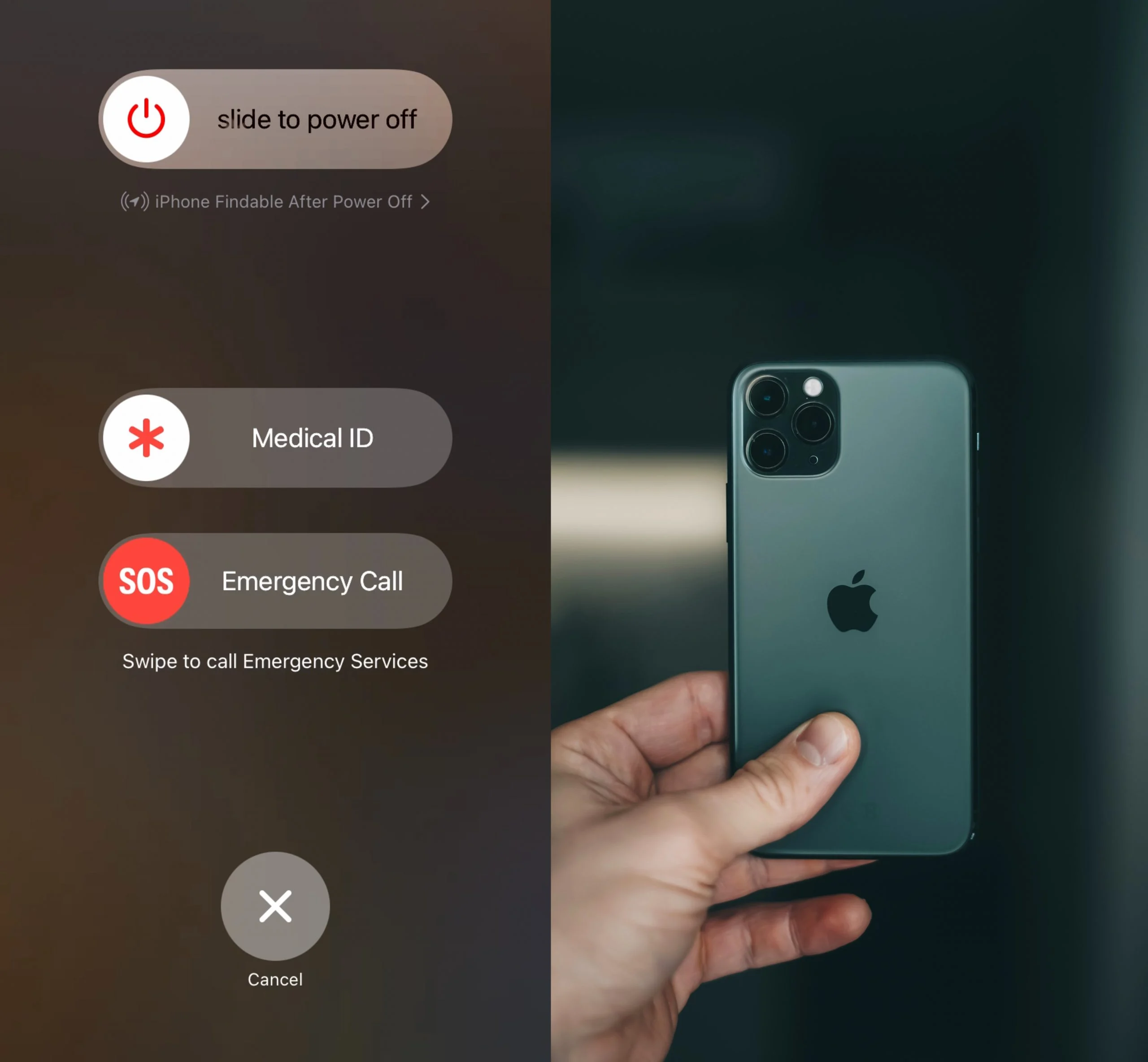
Перезапуск iPhone помогает, когда смартфон работает медленнее, зависает, не открывает приложения, теряет связь с сетью или неправильно реагирует на нажатия. В большинстве случаев достаточно обычного выключения и повторного включения. Если экран не реагирует, применяют принудительный перезапуск Айфона.
Обычный и принудительный перезапуск не удаляют фотографии, контакты, сообщения, приложения и другие личные данные. Однако во время принудительного перезапуска можно потерять несохранённые изменения в открытом приложении.
Как перезагрузить Айфон обычным способом
Обычный перезапуск состоит из двух действий: полного выключения смартфона и повторного включения. Последовательность зависит от расположения кнопок на конкретной модели.
Как перезагрузить iPhone с Face ID
Этот способ подходит для iPhone X, 11, 12, 13, 14, 15, 16 и более новых моделей без кнопки «Домой» под экраном.
- Одновременно нажмите и удерживайте боковую кнопку и любую кнопку регулировки громкости.
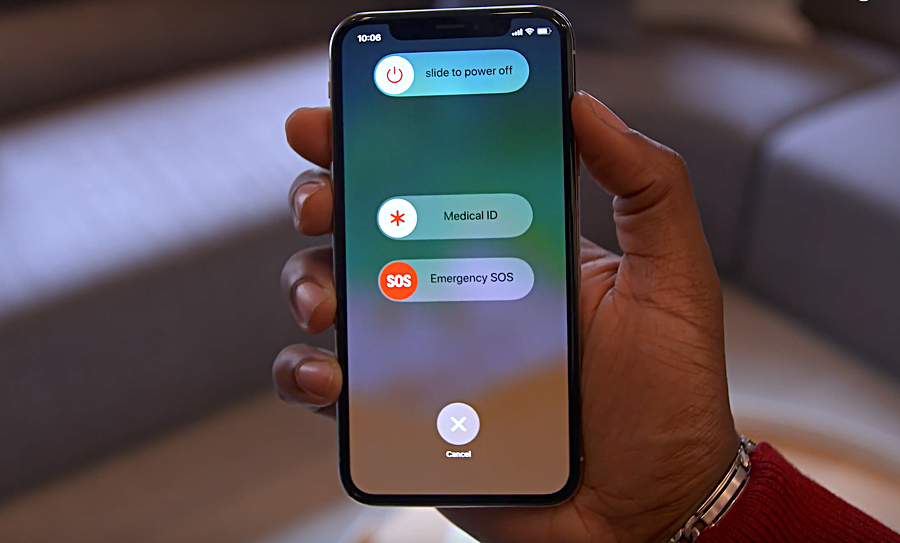
- Отпустите кнопки, когда на экране появится ползунок выключения.
- Перетащите ползунок «Выключить» слева направо.
- Подождите примерно 30 секунд, чтобы устройство полностью выключилось.
- Нажмите и удерживайте боковую кнопку, пока не появится логотип Apple.
После запуска система попросит ввести код-пароль. Это нормальное требование безопасности: сразу после перезагрузки Face ID не используется, пока владелец не введёт код вручную.
Как перезагрузить iPhone 6, 7, 8 или SE
Для iPhone 6, iPhone 7, iPhone 8, iPhone SE второго и третьего поколения используется боковая кнопка.
- Нажмите и удерживайте боковую кнопку.
- Когда появится ползунок выключения, отпустите кнопку.
- Перетащите ползунок вправо.
- Подождите около 30 секунд.
- Снова зажмите боковую кнопку и удерживайте её до появления логотипа Apple.
Не путайте короткое нажатие с удерживанием. После короткого нажатия экран только блокируется, но телефон не выключается.
Как перезагрузить iPhone SE первого поколения, iPhone 5 и более старые модели
В старых моделях кнопка включения расположена не сбоку, а на верхней грани корпуса.
- Нажмите и удерживайте верхнюю кнопку.
- Дождитесь появления ползунка выключения.
- Перетащите ползунок и подождите примерно 30 секунд.
- Для повторного включения зажмите верхнюю кнопку до появления логотипа Apple.
Как выключить Айфон через настройки
Этот способ удобен, когда кнопки работают плохо, нажимаются слишком туго или пользователь не помнит нужную комбинацию.
- Откройте «Настройки».
- Перейдите в раздел «Основные».
- Прокрутите страницу вниз.
- Нажмите «Выключить».
- Перетащите ползунок выключения вправо.
Включить полностью выключенный смартфон через экран невозможно. Для запуска нужно нажать боковую или верхнюю кнопку. Также iPhone может включиться после подключения к зарядному устройству.
Как принудительно перезагрузить Айфон
Принудительный перезапуск необходим, если экран завис, сенсор не реагирует, приложение перекрыло весь экран или обычный ползунок выключения не появляется. Комбинация имитирует аппаратный перезапуск системы, но не стирает содержимое смартфона.
Нажимать кнопки нужно в правильной последовательности. Одна из наиболее распространённых проблем — пользователь задерживает кнопки громкости или нажимает их слишком медленно, из-за чего команда не срабатывает.
Принудительный перезапуск iPhone 8, SE 2, SE 3 и более новых моделей
Эта инструкция подходит для большинства актуальных моделей iPhone, включая устройства с Face ID.
- Быстро нажмите и отпустите кнопку увеличения громкости.
- Быстро нажмите и отпустите кнопку уменьшения громкости.
- Сразу после этого нажмите и удерживайте боковую кнопку.
- Не отпускайте её, даже если экран погаснет или появится ползунок выключения.
- Отпустите боковую кнопку после появления логотипа Apple.
Логотип может появиться не сразу. Удерживание боковой кнопки иногда занимает более 10 секунд. Если отпустить её раньше, смартфон не перезапустится.
Принудительный перезапуск iPhone 7 и iPhone 7 Plus
- Одновременно нажмите боковую кнопку и кнопку уменьшения громкости.
- Удерживайте обе кнопки до появления логотипа Apple.
- Отпустите кнопки и дождитесь загрузки системы.
На iPhone 7 кнопка «Домой» не используется для принудительного запуска. Её нажатие вместе с боковой кнопкой не даст нужного результата.
Принудительный перезапуск iPhone 6s, SE 1 и более старых моделей
- Одновременно зажмите кнопку «Домой» и боковую кнопку питания.
- Если кнопка питания расположена сверху, зажмите кнопку «Домой» вместе с верхней кнопкой.
- Удерживайте кнопки около 10 секунд или до появления логотипа Apple.
- Отпустите их и дождитесь запуска iOS.
Что делать, если Айфон не включается после перезагрузки
Чёрный экран не всегда означает серьёзную неисправность. Причиной может быть полностью разряженный аккумулятор, повреждённый кабель, загрязнённый зарядный разъём или системный сбой.
Действуйте последовательно:
- подключите iPhone к исправному зарядному устройству;
- проверьте кабель, адаптер и розетку;
- осмотрите зарядный разъём, но не очищайте его металлическими предметами;
- оставьте смартфон заряжаться до одного часа;
- повторите принудительный перезапуск;
- если появился значок разряженного аккумулятора, заряжайте устройство не менее 30 минут или до его включения.
После глубокой разрядки экран может оставаться чёрным в течение нескольких минут после подключения питания. Не нужно много раз подряд нажимать все кнопки — сначала дайте аккумулятору набрать минимальный заряд.
Что делать, если iPhone завис на логотипе Apple
Если логотип Apple не исчезает в течение длительного времени, а индикатор загрузки не движется, обычный перезапуск может не помочь.
- Выполните принудительный перезапуск по инструкции для своей модели.
- Подключите iPhone к компьютеру, если смартфон снова остановился на логотипе.
- На Mac откройте Finder, а на совместимом компьютере Windows — программу Apple Devices.
- Переведите смартфон в режим восстановления.
- Сначала выберите «Обновить», чтобы попытаться переустановить iOS без удаления личных данных.
Кнопка «Восстановить» может стереть содержимое устройства. Перед её использованием стоит убедиться, что данные сохранены в iCloud или в резервной копии на компьютере.
Когда перезапуск Айфона действительно помогает
Перезапуск повторно загружает iOS и завершает временные системные процессы. Он может устранить разовый программный сбой, но не ремонтирует повреждённые детали.
Перезагрузку стоит выполнить, если:
- экран или клавиатура реагируют с задержкой;
- отдельное приложение постоянно зависает;
- не работает мобильный интернет, Wi-Fi или Bluetooth;
- пропал звук без очевидной причины;
- не приходят уведомления;
- камера открывается с чёрным экраном;
- смартфон не распознаёт зарядное устройство после программного сбоя;
- после обновления iOS отдельные функции работают неправильно.
Если проблема возникает регулярно, одного перезапуска недостаточно. Проверьте наличие обновления iOS, свободное место в хранилище, состояние аккумулятора и работу конкретного приложения.
Чем перезапуск отличается от сброса настроек
Пользователи часто путают перезагрузку со сбросом или полным очищением смартфона. Это разные процедуры.
- Перезапуск — выключение и повторное включение iPhone без удаления данных.
- Принудительный перезапуск — перезапуск с помощью кнопок, когда экран не реагирует. Личные файлы не стираются.
- Сброс всех настроек — возвращение системных настроек к стандартным значениям. Фотографии, приложения и документы остаются, но могут быть удалены пароли Wi-Fi, настройки Face ID, Touch ID, Apple Pay, Bluetooth и VPN.
- Стереть контент и настройки — полное очищение смартфона с удалением личных данных.
- Восстановление через компьютер — переустановка системы, которая в зависимости от выбранного действия может привести к удалению данных.
При обычном зависании не нужно открывать раздел «Перенос или сброс iPhone». Сначала всегда попробуйте обычный или принудительный перезапуск.
Как перезагрузить Айфон, если не работает кнопка
Когда экран реагирует, выключите смартфон через меню «Настройки» — «Основные» — «Выключить». Для управления без физических кнопок также можно включить AssistiveTouch:
- Откройте «Настройки».
- Перейдите в раздел «Универсальный доступ».
- Выберите «Касание».
- Откройте AssistiveTouch и включите функцию.
AssistiveTouch позволяет назначить экранной кнопке различные системные действия, включая перезапуск. Однако эта функция не поможет, если дисплей полностью завис и не реагирует на касания.
Когда физическая кнопка сломана или застряла, а экран не работает, выполнить стандартный принудительный перезапуск может быть невозможно. В такой ситуации необходима диагностика в сервисном центре.
Распространённые ошибки во время перезагрузки
- Кнопки громкости удерживают слишком долго. На новых моделях их нужно быстро нажать и сразу отпустить.
- Боковую кнопку отпускают после выключения экрана. Её нужно удерживать до появления логотипа Apple.
- Нажимают обе кнопки громкости одновременно. Для принудительного запуска iPhone 8 и более новых моделей кнопки нажимают по очереди.
- Путают блокировку экрана с выключением. Короткое нажатие боковой кнопки не перезагружает смартфон.
- Сразу запускают полный сброс. Для большинства разовых сбоев достаточно безопасного перезапуска.
- Считают чёрный экран доказательством поломки. Сначала нужно зарядить устройство и повторить запуск.
Нужно ли регулярно перезагружать iPhone
Обязательного графика перезагрузки нет. Не нужно выключать iPhone ежедневно или еженедельно только для профилактики. Современная iOS рассчитана на длительную непрерывную работу и самостоятельно управляет оперативной памятью и фоновыми процессами.
Перезапускайте смартфон по мере необходимости: после зависания, проблем со связью, некорректной работы приложения или системной функции. Если перезагрузку приходится выполнять постоянно, нужно найти причину сбоя, а не маскировать её повторными запусками.
Удаляются ли данные после принудительного перезапуска
Фотографии, видео, контакты, сообщения и установленные приложения остаются на устройстве. Принудительный перезапуск не является очищением памяти или возвращением к заводским настройкам.
Потеряться могут только данные, которые приложение ещё не успело сохранить. Например, незавершённый текст, редактирование фотографии или прогресс в приложении без автоматического сохранения. Поэтому не стоит выполнять принудительный перезапуск без необходимости, когда смартфон нормально реагирует на команды.
Когда нужно обратиться в сервисный центр
Профессиональная диагностика необходима, если:
- iPhone не реагирует после часа зарядки и принудительного перезапуска;
- смартфон постоянно выключается или перезапускается самостоятельно;
- корпус сильно нагревается без значительной нагрузки;
- кнопка питания или громкости застряла;
- устройство не заряжается от нескольких исправных кабелей;
- на экране постоянно остаётся логотип Apple;
- проблема появилась после падения, удара или контакта с жидкостью;
- компьютер не распознаёт iPhone в режиме восстановления.
Перед обращением в сервис желательно создать резервную копию, если смартфон ещё включается. Не сообщайте посторонним людям пароль Apple Account, код-пароль или код двухфакторной аутентификации. Для проверки устройства мастеру может потребоваться временная разблокировка, но передавать пароль от учётной записи не нужно.
Краткая инструкция
Чтобы обычным способом перезагрузить современный iPhone, зажмите боковую кнопку вместе с кнопкой громкости, передвиньте ползунок выключения, подождите 30 секунд и снова зажмите боковую кнопку.
Если Айфон завис, быстро нажмите кнопку увеличения громкости, затем кнопку уменьшения громкости, после чего удерживайте боковую кнопку до появления логотипа Apple. Для iPhone 7 используйте боковую кнопку вместе с кнопкой уменьшения громкости, а для iPhone 6s и более старых моделей — кнопку «Домой» вместе с боковой или верхней кнопкой.



+ There are no comments
Add yours